时间轴滑块——精准放大到一分钟、甚至某一秒
滑块是什么
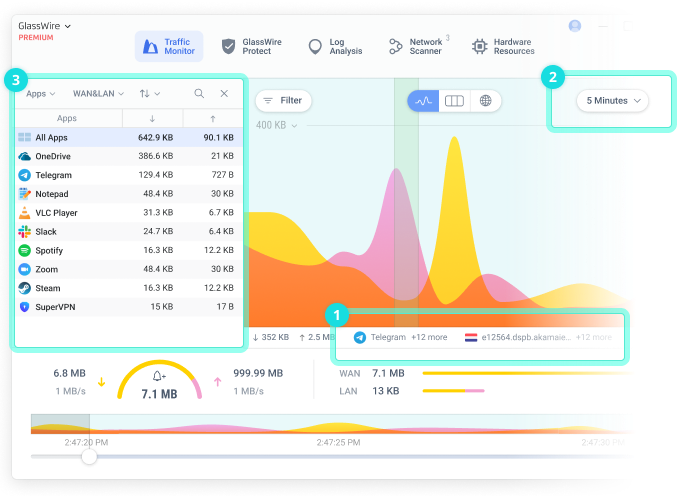
Graph 视图底部的时间轴上有两个可拖动的滑块——左侧滑块标记起点,右侧滑块标记终点。两个滑块之间的区域就是当前放大的时间窗口。
基础操作
缩小时间范围(放大细节)
默认进入 Graph 视图时,时间范围是 "1 min"(最近一分钟)。要回看历史,先切右上角时间范围:
- "5 min" / "15 min" / "1 hour" — 查看最近几小时的走势
- "1 day" — 查看过去 24 小时(最常用)
- "1 week" / "1 month" — 查看更长范围的概览
切到长范围后,底部时间轴会显示整段时间的压缩视图,两个滑块可以拖到任意位置来局部放大。
放大时间范围(缩小细节)
两个滑块拉到时间轴两端 = 显示完整时间段。滑块之间距离越近 = 放大得越精细。
点击小圆点快速跳转
时间轴上的小圆点是 GlassWire 警报事件。点击任意一个小圆点,GlassWire 会自动把滑块拉到那个事件发生的具体时刻,并在大图里放大显示。这是排查"发生了什么"最快捷的方式。
实战:回看"上周三下午发生了什么"
- 右上角时间范围选 "1 week"
- 底部时间轴显示过去 7 天的完整曲线
- 拖动左滑块到上周三的位置(可以看时间轴上的日期标记定位)
- 拖动右滑块到上周三结束的位置
- 大图里现在显示的就是上周三整天的流量曲线
- 如果想进一步放大到"下午 3 点到 5 点",继续收紧两个滑块之间的距离
- 左键点击大图上的尖峰位置 → 弹出面板显示那一刻的活跃应用和 Hosts
时间尺度的选择
不同时间尺度适合不同问题:
| 时间范围 | 适合回答 |
|---|---|
| 1 min | 当前实时是否正常、有没有突发尖峰 |
| 1 hour | 最近的使用模式、刚发生的异常 |
| 1 day | "我今天用了多少流量"、"深夜有没有异常联网" |
| 1 week | "这周哪天流量用得最多"、"周末 vs 工作日的联网模式差异" |
| 1 month | "月度流量总览"、"哪个应用本月最费流量" |
关于滑块的小技巧
- 拖动滑块时大图会实时更新——拖到哪就显示哪,不用等
- 把鼠标悬停在时间轴上某个位置,会弹出小提示显示那个位置的具体时间
- 大图上也可以左右拖动(当放大到足够精细时)来平移时间窗口,不用每次去拖底部滑块
- 切了右上角的时间范围后,滑块会自动重置到新范围的两端