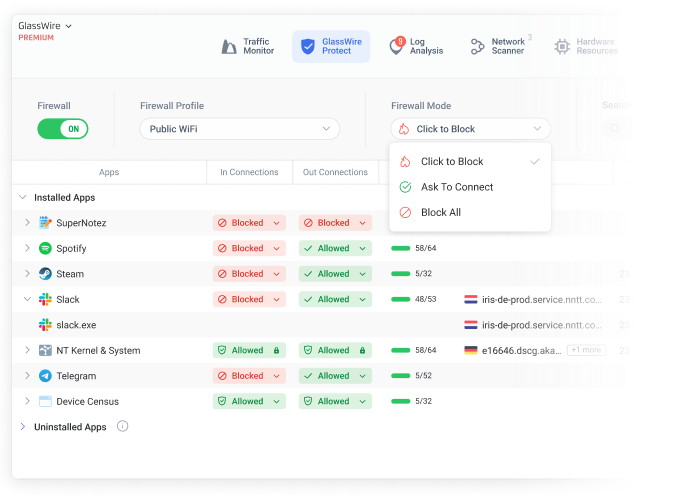
GlassWire Protect 防火墙主界面——理解每一列的含义
Protect 页是什么
GlassWire Protect 是整个软件的"行动中心"——在这里你决定哪个应用可以联网、哪个不行。
核心事实先说清
GlassWire 的所有防火墙操作最终都要落到 Windows 自带防火墙上。GlassWire Protect 页上每个按钮、每个选项,本质上都是在帮你写 Windows 防火墙规则。这意味着:
- GlassWire 不装自己的内核驱动,系统零影响
- 但 Windows 防火墙必须保持开启——如果 Windows 防火墙被关掉了,GlassWire Protect 页会提示并停用
- 你也可以在 Windows 防火墙高级设置里看到 GlassWire 写入的规则
页面布局
应用列表(中间主体)
每一行代表一个正在联网的应用(进程),列从左到右:
| 列 | 含义 |
|---|---|
| 图标 + 应用名 | 进程名,旁边可能有进程路径(悬浮显示) |
| Hosts 数 | 该应用当前正在连接的远程 Host 数量 |
| 入站连接数 | 该应用当前接受的外部连接数量 |
| 火焰图标 | 一键阻断:点一下 = 阻断该应用的所有出站联网;再次点击 = 恢复 |
| In 列 | 单独配置入站规则(允许 / 阻断 / 询问) |
| Out 列 | 单独配置出站规则(允许 / 阻断 / 询问) |
默认状态下,GlassWire 见过且信任的应用 In 和 Out 都是「允许」。
顶部搜索和过滤
v3.5+ 新增了搜索框——可以按应用名、发布商、路径搜索想要的进程。过滤下拉框可以只看:
- 正在联网的应用(默认)
- 已被阻断的应用
- 新出现的应用(New)
- 指定时间段内活跃过的应用
顶部防火墙模式
右上角的下拉框切换全局模式:
| 模式 | 行为 |
|---|---|
| Normal | GlassWire 认识的应用默认放行;新应用的首次联网按默认规则(通常是放行) |
| Ask to Connect | 任何新应用第一次联网时弹窗询问 |
| Block All | 一键阻断所有出站联网——紧急断网用 |
切回 Normal 或 Ask to Connect 后 Block All 会自动解除。
右键菜单
右键点任何一个应用行可以:
- Block:一键阻断该应用
- Add to Incognito:把该应用加入 Incognito 列表(它的流量不会在 Graph 图上显示)
- More → Details:查看该应用连接的所有 Host 和历史流量
- More → Analyze:Premium 功能——调用 VirusTotal API 扫描该应用文件
- More → Custom Rule:手动指定入站 / 出站 / 双向的规则
底部状态栏
底部会显示:当前时间、活跃应用数量、活跃连接数量。这是实时刷新的。
与 Windows 防火墙的配合
GlassWire Protect 页的操作与 Windows 防火墙高级设置里的规则是同步的:
- 你在 GlassWire 里点了某个应用的火焰图标 → Windows 防火墙里会新增一条该进程的出站阻断规则
- 你在 Windows 防火墙里手动删了那条规则 → GlassWire Protect 页的火焰图标会变回未阻断状态(下次刷新时)
所以如果你需要更复杂的规则(比如只阻断某个应用到特定端口的连接),可以在 Windows 防火墙里手动配,GlassWire 会识别到。
相关阅读
- 点击火焰图标一键阻断 — 最常用的操作
- 入站/出站双向规则 — 精细控制
- Ask to Connect 模式详解 — 每次都问你
- Block All 一键断网 — 紧急断网
- 防火墙配置档切换 — 不同场景用不同配置