带宽用量监控——日/周/月流量一目了然
流量监控 vs 实时图
Graph 视图给你的是"此刻"的带宽曲线,但很多场景你需要的是累计值:
- "我这个月手机热点的流量快用完了吗?"
- "今天那个云盘同步了多少数据?"
- "哪个应用本周最费流量?"
这些问题的答案在 Usage 视图(Traffic Monitor → Usage 子视图)和 Settings 里的月度配额 里。
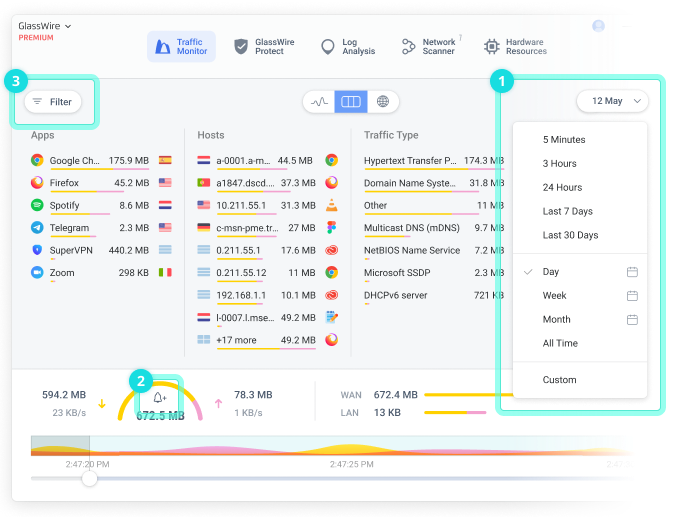
Usage 视图基础
- Traffic Monitor 标签页 → 切到 Usage 子视图
- 右上角下拉框选时间范围:Today / This Week / This Month / Custom
- 右上角另一个下拉框选分组维度:Apps / Hosts / Traffic Types / Publishers / Countries
- 表格会根据这两个选择动态刷新
表格每一行的流量单位会自动切换——< 1MB 显示 KB、< 1GB 显示 MB、≥ 1GB 显示 GB。
五种分组维度
Apps(最常用)
按应用聚合流量。每行是一个进程,显示该应用在选定时间范围内的累计入站 / 出站 / 合计流量。
用途:找出哪个应用是"流量大户"。点「合计」列头排序,流量最大的应用排最上面。
Hosts
按连接目标聚合。每行是一个 Host(域名/IP),显示多少流量从这个 Host 来、发到这个 Host。
用途:找出"我电脑主要在跟谁通信"。
Traffic Types
按协议类型聚合。每行是 HTTPS / HTTP / DNS / TCP / UDP 等协议。
Publishers
按软件发布商聚合。比如 Google 旗下所有应用(Chrome、Google Drive、YouTube)会被归到一行。
Countries
按连接国家聚合。这个分组同时也是世界地图视图的数据来源。
时间范围
GlassWire 提供的时间粒度:
| 选项 | 含义 |
|---|---|
| Today | 自然日(从午夜开始) |
| Yesterday | 昨天一整天 |
| This Week | 本周(默认周一到周日,可在设置里改周起始日) |
| This Month | 本月 1 号到今天 |
| Custom | 自定义起止日期 |
自定义日期可以选到具体的某天。
数据来源
Usage 视图的所有数据来自 GlassWire 自己采集的流量统计——跟 Graph 视图和时间机器用的是同一份底层数据。所以你在 Usage 里看到的数字和在时间机器里看到的某个时间段总量应该是一致的。
关于数据准确性
GlassWire 的流量统计精度很高(基于操作系统内核层的流量计数),但有几点需要注意:
- 统计的是"通过 GlassWire 观测到的流量"——如果 GlassWire 刚装上,历史流量看不到
- VPN 流量可能只算到 VPN 进程——通过 VPN 出去的所有流量在 GlassWire 里显示为 VPN 那个进程的流量,不会细分到具体应用
- 系统进程
svchost.exe的流量是混合的——Windows Update、BITS、DNS 等多个服务共用这个进程,GlassWire 无法精确拆分