GlassWire 界面导航——v3.3 之后标签改名了,位置在这里
v3.3 版本界面变更
如果你看到的标签页名称跟教程里说的不一样——比如找不到 "Security" 或 "Alerts"——这是正常的。v3.3.517 之后 GlassWire 对标签页做了重命名和布局调整:
| 旧标签名 | 新标签名 | 包含的视图 |
|---|---|---|
| Security | GlassWire Protect | 防火墙主界面(未拆) |
| Traffic Monitor | Traffic Monitor | Graph(原 Graph 标签)、Usage(原 Usage 标签)、Map(新增)三个视图切换 |
| Things | Network Scanner | 局域网设备扫描 |
| Alerts | Log Analysis | 历史警报列表 |
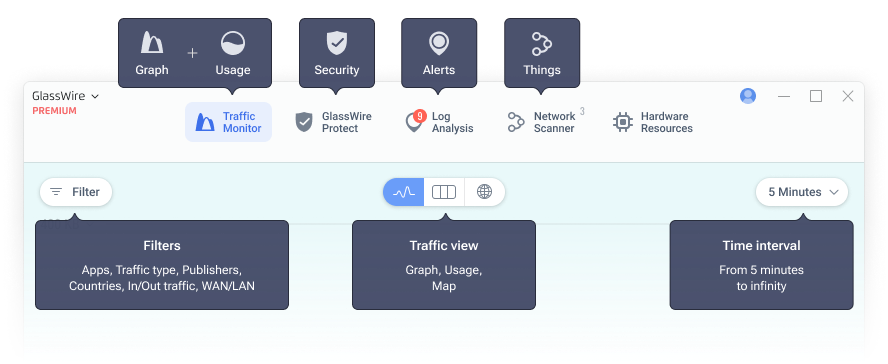
顶部导航栏
顶部四个标签页从左到右:
- Traffic Monitor(最常用)— 实时流量可视化、Usage 表格、世界地图
- GlassWire Protect — 防火墙:按应用阻断、双向规则配置
- Network Scanner — 局域网设备扫描
- Log Analysis — 历史警报日志
左上角还有一个三条杠的菜单按钮(Settings、Incognito 模式、Snooze Alerts、Themes 都在里面),右上角是账号图标(Premium 授权管理)。
Traffic Monitor 标签详解
Traffic Monitor 内部有三个子视图,通过右上角的小图标切换:
Graph 视图(默认进入)
实时流量曲线图。顶部是带宽曲线(入站/出站两条线叠加),底部是时间轴 + 滑块。点击曲线上任意一点可以查看该时刻正在联网的应用和 Host 列表。
Usage 视图(Usage Table)
按日/周/月(可自定义)汇总的流量消耗表。可以切换分组维度:
- Apps(按应用)
- Hosts(按连接的服务器)
- Traffic Types(按协议类型,如 HTTP、HTTPS、DNS)
- Publishers(按软件发布商)
- Countries(按连接国家)
Map 视图(v3.3+ 新增)
交互式世界地图。实时显示你的设备正在跟哪些国家的 IP 通信,连接用动画线条表示入站/出站方向。
GlassWire Protect 标签详解
GlassWire Protect 是防火墙主界面。每一行代表一个正在联网的应用,列从左到右:
| 列 | 含义 |
|---|---|
| 应用图标 + 名称 | 进程名(如 chrome.exe、WeChat.exe) |
| 出站连接数 | 当前对外连接的 Host 数量 |
| 入站连接数 | 当前接受的外部连接数量 |
| 火焰图标 | 点击=阻断该应用的所有联网(再次点击恢复) |
| In / Out 列 | 单独配置入站/出站规则(默认是「允许」) |
右键点击应用行可以:
- 单独阻断入站或出站
- 加入 Incognito 列表
- 查看详情(该应用连接的所有 Host 和 IP)
- 分析(Premium,调用 VirusTotal)
顶部还有防火墙模式切换下拉框:
| 模式 | 行为 |
|---|---|
| Normal(默认) | GlassWire 见过的应用默认放行 |
| Ask to Connect | 新应用第一次联网时弹窗询问 |
| Block All | 一键阻断所有出站联网(紧急断网用) |
Network Scanner 标签详解
扫描局域网设备。第一次打开会自动扫描你当前网段(比如 192.168.1.0/24),列出发现的设备:
- 设备名称(尝试识别,未知显示 MAC 地址)
- MAC 地址、IP 地址
- 厂商(根据 MAC 前缀匹配)
- 连接时间
新设备首次出现时会弹通知。可以在 Settings 里配置"新设备加入时提醒"。
Log Analysis 标签详解
GlassWire 的所有警报事件汇总:
- 新应用首次联网事件
- 新 Host 首次连接事件
- 防火墙规则变更事件
- 网络扫描到新设备事件
每条警报有时间、类型、来源。可以批量标记为已读。
Mini Graph 托盘图标
不管 GlassWire 主窗口开没开,右下角托盘区都有一个 Mini Graph 常驻显示实时带宽。鼠标悬停可以看到当前入站/出站速率。右键托盘图标可以快速:
- 打开主窗口
- 切换防火墙模式
- Snooze Alerts
- 退出