网络时间机器——回到过去,看清你电脑当时在做什么
什么是时间机器
GlassWire 的 Network Time Machine(网络时间机器)是它区别于 Windows 防火墙、360/火绒、甚至 Wireshark 的独家功能。
核心能力:回到过去任意一个时刻,查看那一秒你的电脑正在跟谁联网。
为什么重要
Windows 防火墙不保留实时流量历史,只保留安全事件日志(而且默认关闭)。Wireshark 虽然能抓包回放,但默认不自动保存历史,而且回放需要你自己加载大文件、写过滤表达式。
GlassWire 的时间机器是开箱即用的历史回看:
- 你去开会 / 睡觉前电脑忘了关机,回来想知道"我不在的时候电脑在干嘛"——拖时间轴到你离开的那个时段,看曲线和活跃应用
- 你怀疑上周一某个时刻电脑被异常连接过——拖到那个时间点,看当时的 Hosts 列表
- 你的月度流量莫名偏高——拖到每天的尖峰时段,看是哪个应用在偷偷跑流量
怎么操作
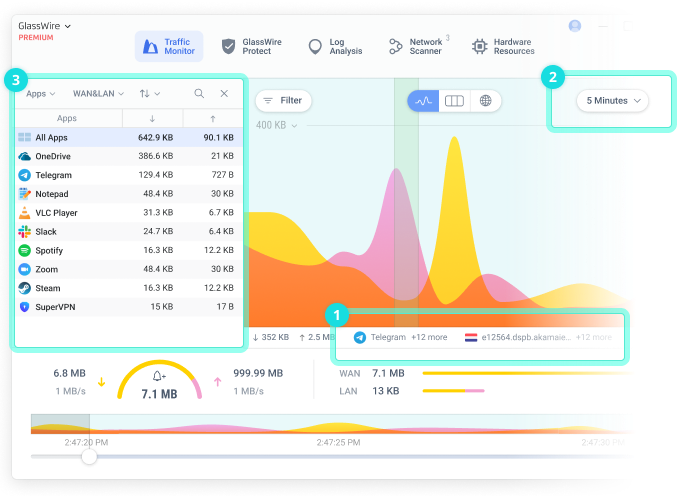
时间机器的操作全部围绕底部的时间轴和两个滑块:
- 在 Graph 视图右上角切换时间范围到 1 day / 1 week / 1 month
- 底部出现一个长时间轴,标记了当前时间和过去的时刻
- 拖动左侧滑块到你想查看的起点时间
- 拖动右侧滑块到你想查看的终点时间
- 中间大图会自动显示这个时间段内的流量曲线
- 大图下方显示这个时间段内的活跃应用和 Host 列表
时间轴上的小圆点
时间轴上散布的小圆点 = GlassWire 警报事件:
- 新应用首次联网(New)
- 新 Host 首次出现
- 防火墙规则变更
- 检测到可疑活动
直接点击小圆点 = GlassWire 会自动把时间窗口拉到那个事件发生的时刻,并高亮显示事件详情。这是排查"我电脑当时到底发生了什么"最快的入口。
时间机器能看到多远的历史
取决于 GlassWire 设置里的历史保留时长(默认应该是长期保留,直到你手动清除或磁盘空间不足自动滚动)。官方文档没写精确的默认保留时长,但实际使用中至少可以回看 7-30 天。
清除历史的入口:GlassWire 菜单 → Settings → History → Clear History。
数据存在哪
所有时间机器的数据只保存在本机的 GlassWire 数据库文件里,默认路径:
%LOCALAPPDATA%\GlassWire\这意味着:
- 卸载 GlassWire 后历史数据不会被自动删除(需要手动删这个目录)
- 重装 GlassWire 后如果数据库还在,时间机器的历史也还在
- 换电脑 / 换硬盘 = 历史全没了(不支持云同步)
隐私承诺
GlassWire 在快速入门指南里明确说:
"Your network activity is only stored on your device and we can't access it even if we wanted to."
即使你开启了账号登录,历史数据也不上传。Incognito 模式开启时,连本地都不存(详见隐私与警报组)。
典型场景:排查"深夜无人联网"
- 白天醒来,打开 GlassWire
- Graph 视图切到 "1 day"
- 拖动时间轴左侧滑块到昨晚睡觉的时刻(比如 00:00)
- 右侧滑块到今早起床时刻(比如 08:00)
- 查看这 8 小时内的流量曲线
- 如果曲线持续有波动 → 看活跃应用列表,记下是哪个进程
- 切回当前时刻 → 到 GlassWire Protect 里阻断那个进程