网络扫描器——找出同一 Wi-Fi 下所有在联网的设备
网络扫描器是什么
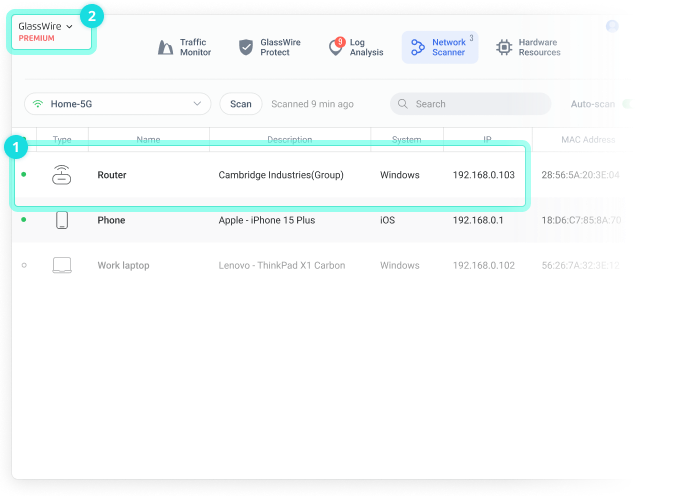
Network Scanner(原 Things 标签,v3.3+ 改名)是 GlassWire 的内置局域网设备发现功能。它扫描你当前所在的网段(比如 192.168.1.0/24),列出所有活跃的网络设备。
为什么需要它
你有没有想过这些问题:
- "我家 Wi-Fi 密码明明只有我知道,但网速偶尔会变慢——是不是有人在蹭?"
- "我家路由器下面连了哪些设备?我装的那个智能摄像头和扫地机器人都在线吗?"
- "刚才弹出一个 GlassWire 警报说检测到新设备加入——到底是什么?"
Network Scanner 就是为了回答这些问题。它能列出:
- 设备名称(尝试识别,未知显示 MAC 地址)
- MAC 地址、IP 地址
- 厂商(根据 MAC 地址前缀匹配,比如 Apple、Xiaomi、Huawei、TP-Link)
- 连接时间(什么时候第一次被发现)
怎么用
打开 Network Scanner
顶部标签页切换到 Network Scanner(原 Things)。第一次打开时 GlassWire 会自动扫描当前网段,几秒钟后列出发现的设备。
手动刷新
点右上角的刷新按钮可以手动重新扫描。设备列表会更新,新加入的设备会被标记。
设置新设备警报
GlassWire 菜单 → Settings → Network Scanner → 勾选 "Alert me when a new device joins my network"。之后每次网段里出现新 MAC 地址的设备,GlassWire 会弹通知提醒你。
能扫到什么
理论上,同网段内所有开启了网络功能的设备都能被扫到:
| 设备类型 | 是否能识别 |
|---|---|
| 其他 Windows 电脑 | ✓(通常能识别计算机名) |
| macOS / Linux 电脑 | ✓(能识别 MAC + 厂商) |
| 手机(Android / iPhone) | ✓(MAC + 厂商,名字可能显示为未知) |
| 路由器 | ✓(几乎一定能识别厂商) |
| 智能音箱 | ✓(Amazon Echo / 小爱同学 / 小度等) |
| 智能电视 | ✓ |
| 网络摄像头 | ✓ |
| 打印机 | ✓ |
| 扫地机器人 | ✓ |
| NAS | ✓ |
| 游戏机 | ✓ |
识别不了的设备会显示 MAC 地址 + "未知"名字,但厂商通常能识别(如 Realtek、Broadcom、MediaTek——这些是网卡芯片厂)。
扫不到什么
- 没开网络功能的设备(离线状态)
- 不在同一网段的设备(比如企业网络里跨 VLAN 的设备)
- 某些刻意隐藏的设备(极少见,只有黑客工具会这么做)
蹭网排查实战
怀疑有人在蹭你家 Wi-Fi?
- 打开 Network Scanner
- 列出的设备里,排除你自己知道的(路由器、家人手机、电脑、智能家居)
- 剩下的就是可疑设备——记下它的 MAC 地址和厂商
- 如果你完全不认识这个设备:
- 到路由器管理页面(通常是
192.168.1.1)里查 DHCP 租约表,看是否有陌生条目 - 直接改 Wi-Fi 密码并启用 WPA3 加密
- 启用路由器的 MAC 地址白名单(只允许已知设备接入)